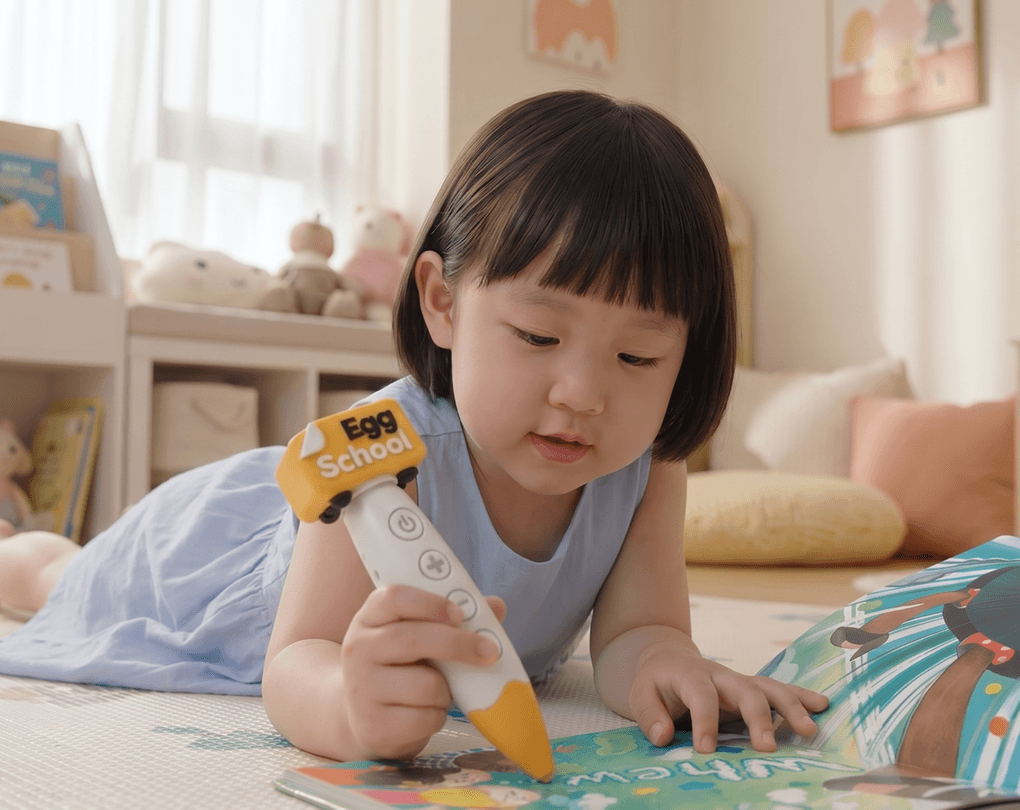
스토리북 찍고 듣기
버튼 없이, 설명 없이, 아이 스스로 원하는 문장과 단어를 자연스럽게 듣고 따라 말해요.
반복 듣기자연스러운 노출
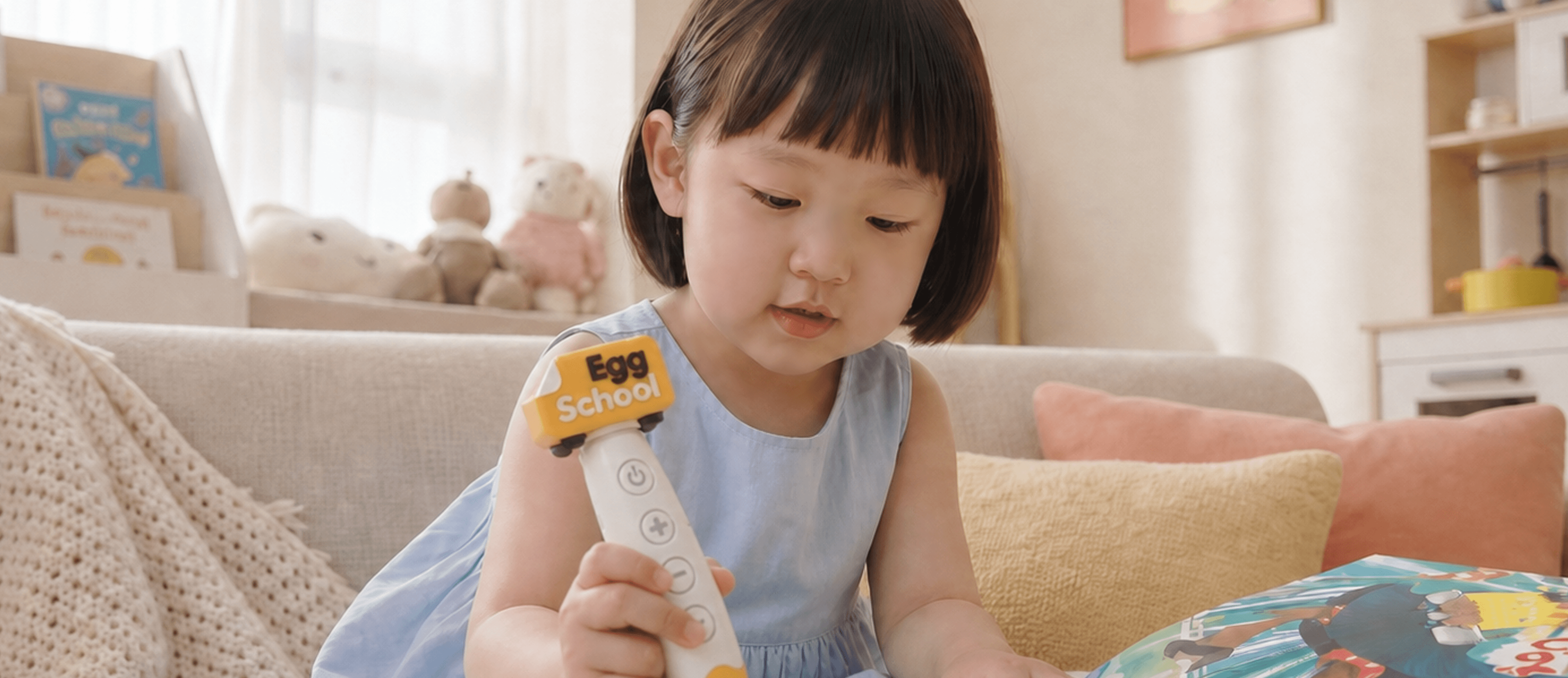
유치원 · 도서관 콘텐츠 필수품!
Egg School PEN
유치원, 도서관 콘텐츠 이용을 위한 스마트 펜
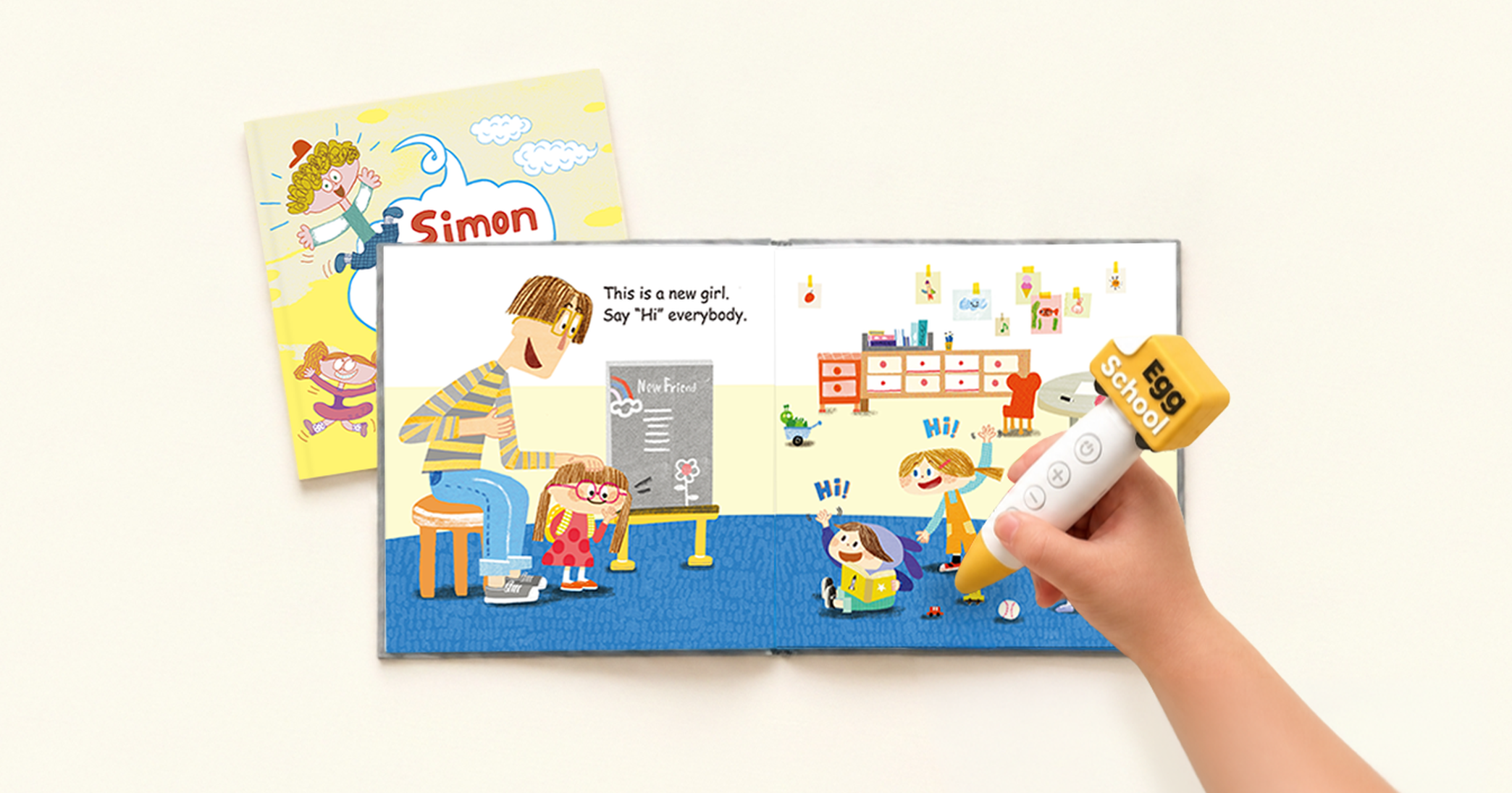
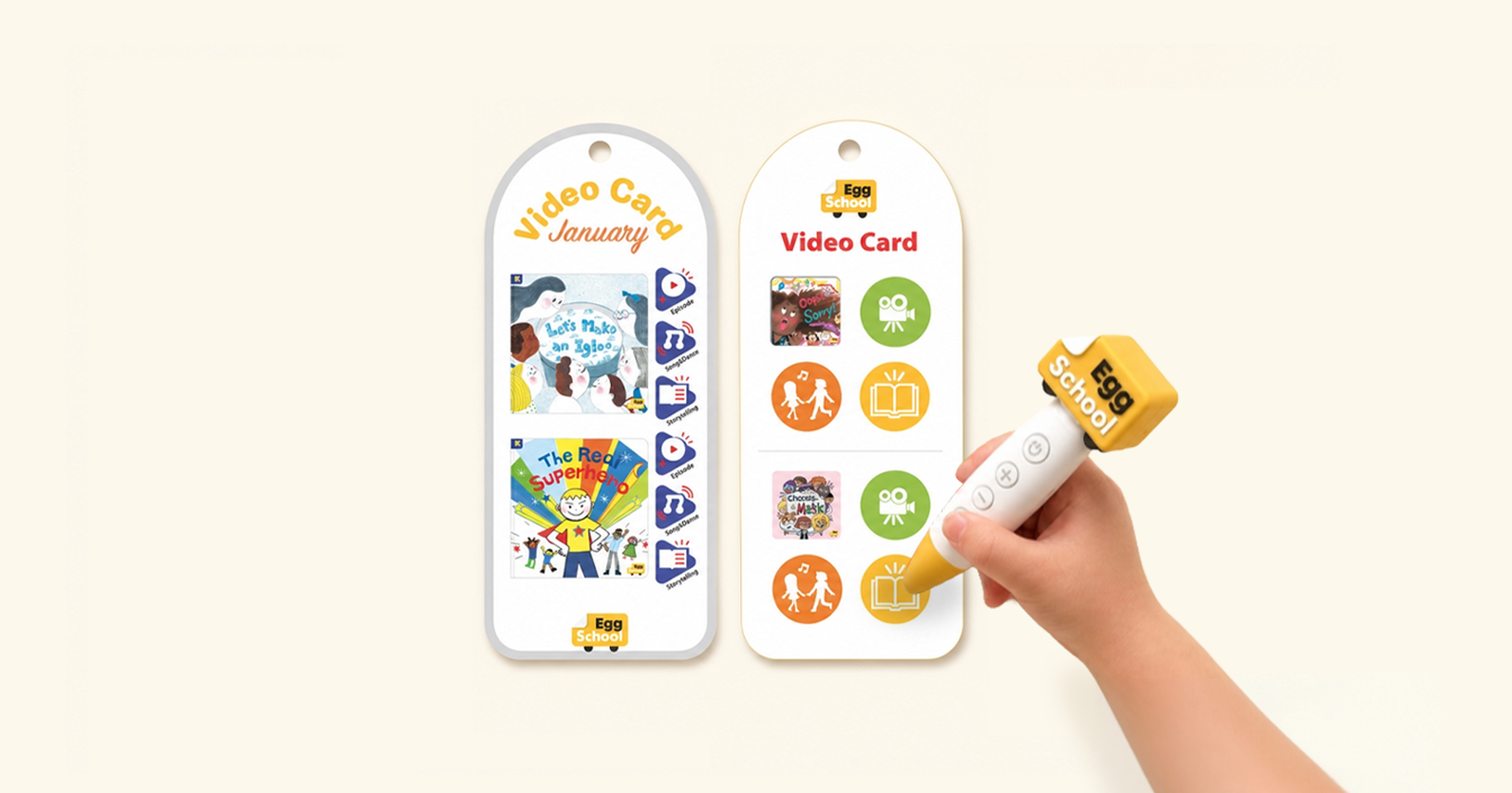
책과 Video/Audio 카드를 찍으면 바로 스쿨펜으로 음성을 들을 수 있어요.
에그스쿨 앱과 블루투스로 연동하여 영상과 음원까지 이용할 수 있어요.
버튼 없이, 설명 없이, 아이 스스로 원하는 문장과 단어를 자연스럽게 듣고 따라 말해요.
반복 듣기자연스러운 노출

녹음 스티커로 스스로 녹음하고 다시 들으면서 영어 말하기에 푹 빠져요.
발음/억양 스스로 확인

찍기만 하면 재생되어 아이는 놀이처럼 영어를 만나요.
이동 중/놀이 중 반복 노출

책으로 놀고 영상까지 이어지는 영어 확장의 경험을 즐겨요.
듣기보기이해 확장
에그스쿨 펜을 받으셨다면?
STEP 1
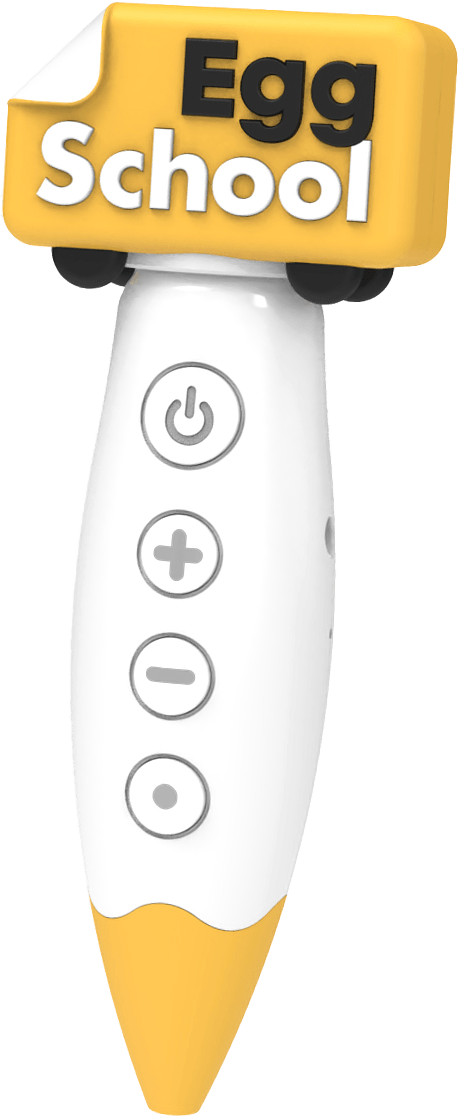 에그스쿨 펜
STEP 2
STEP 3
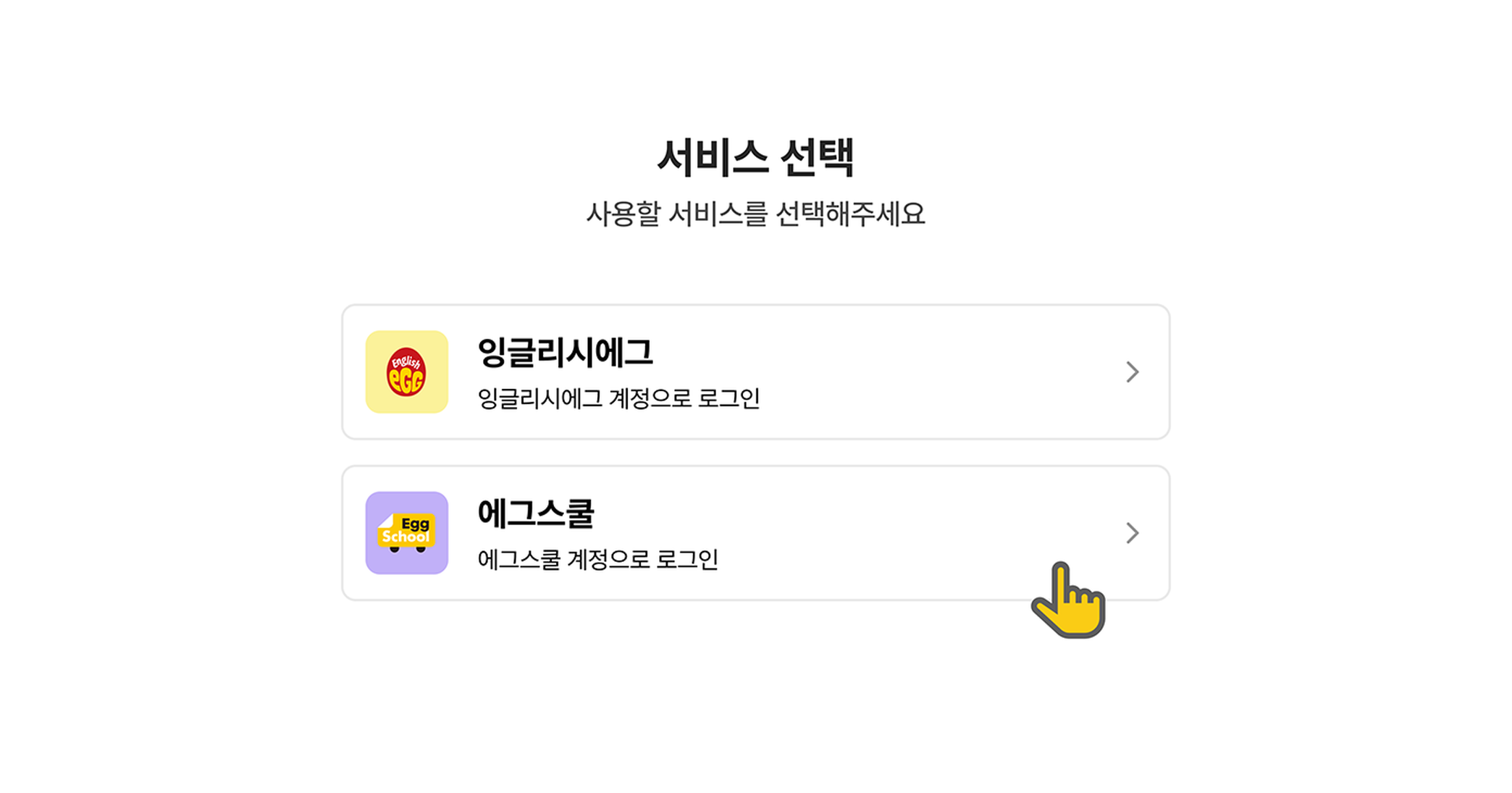
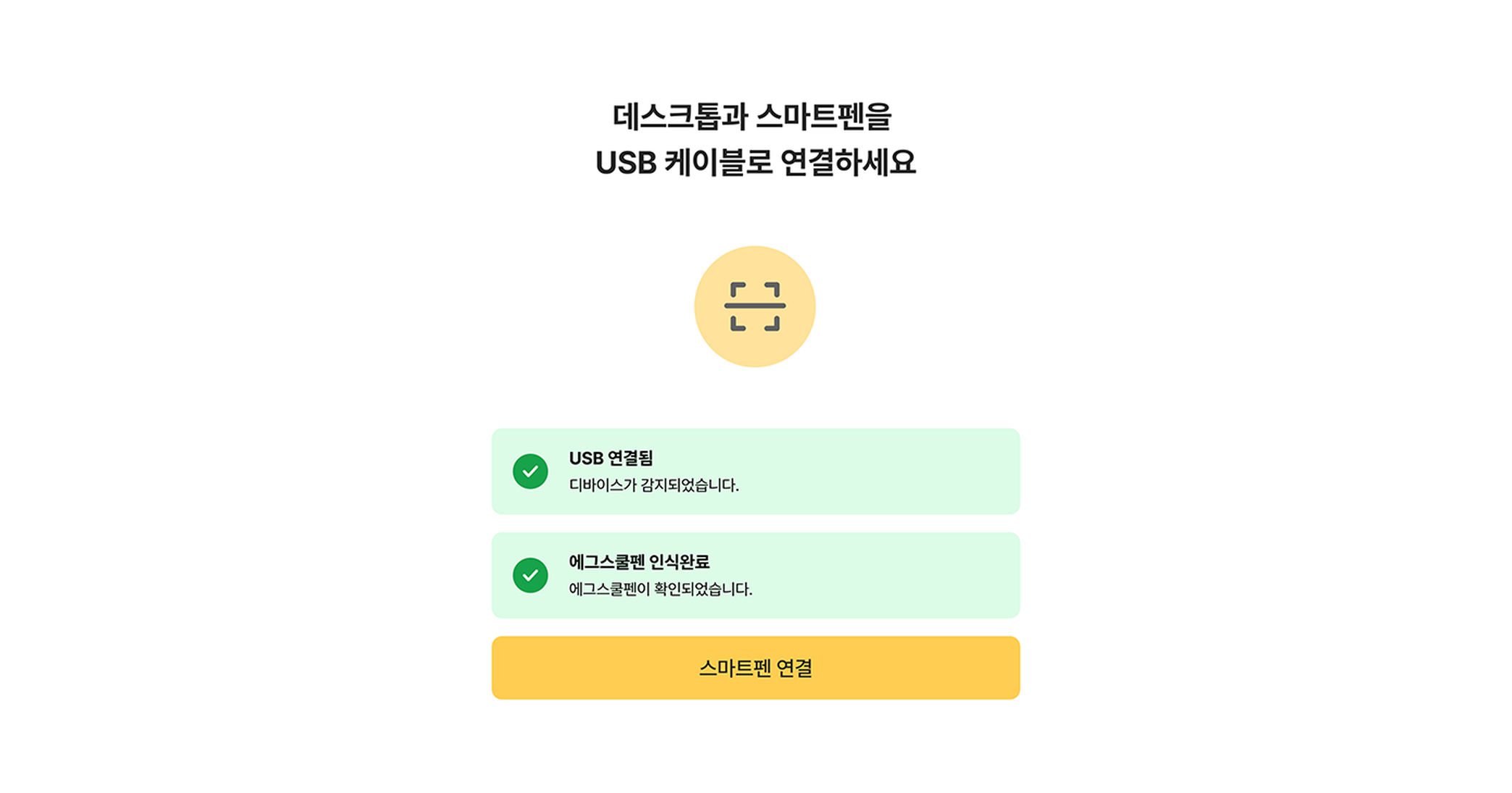
STEP 4
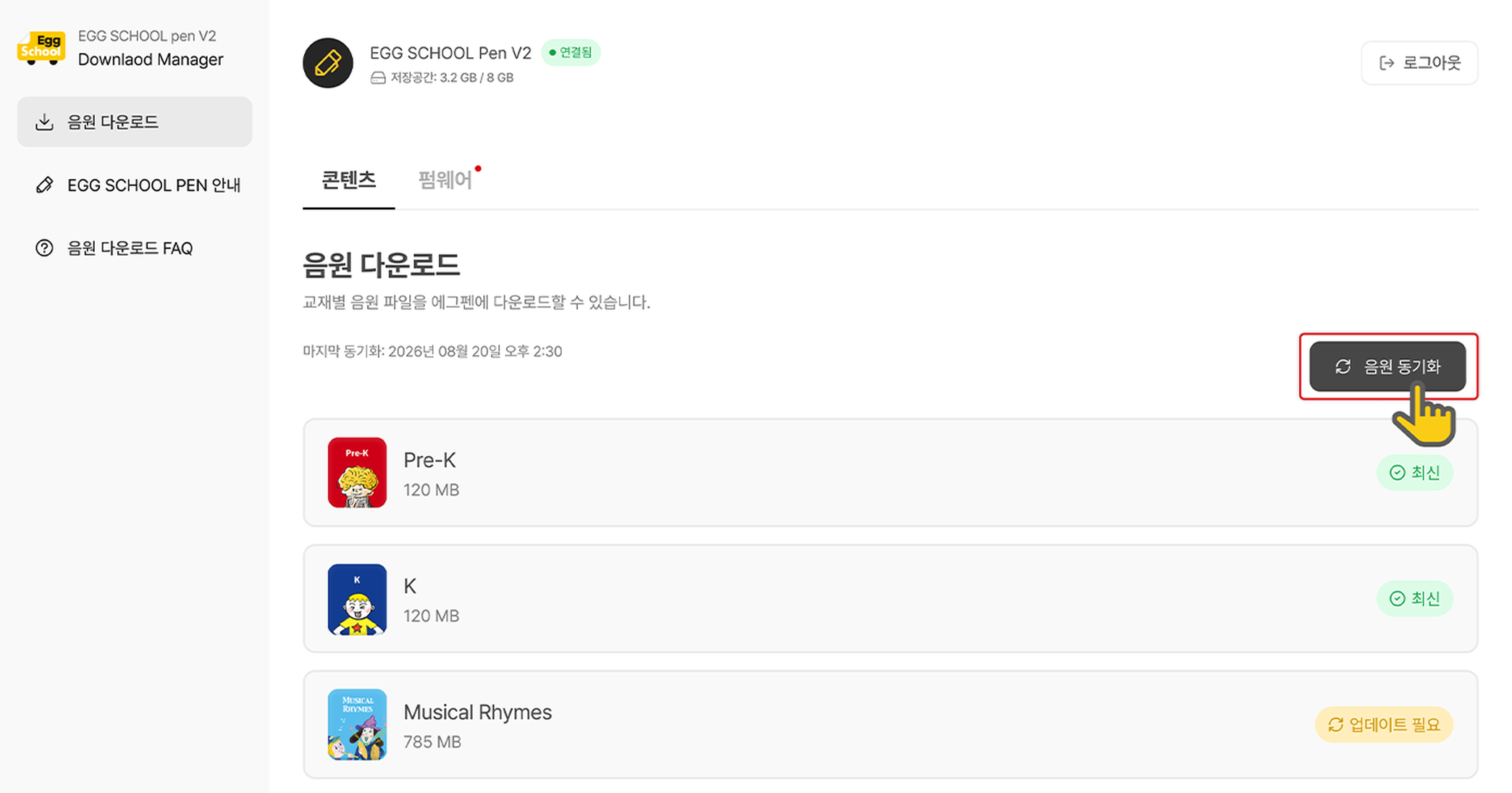
STEP 5
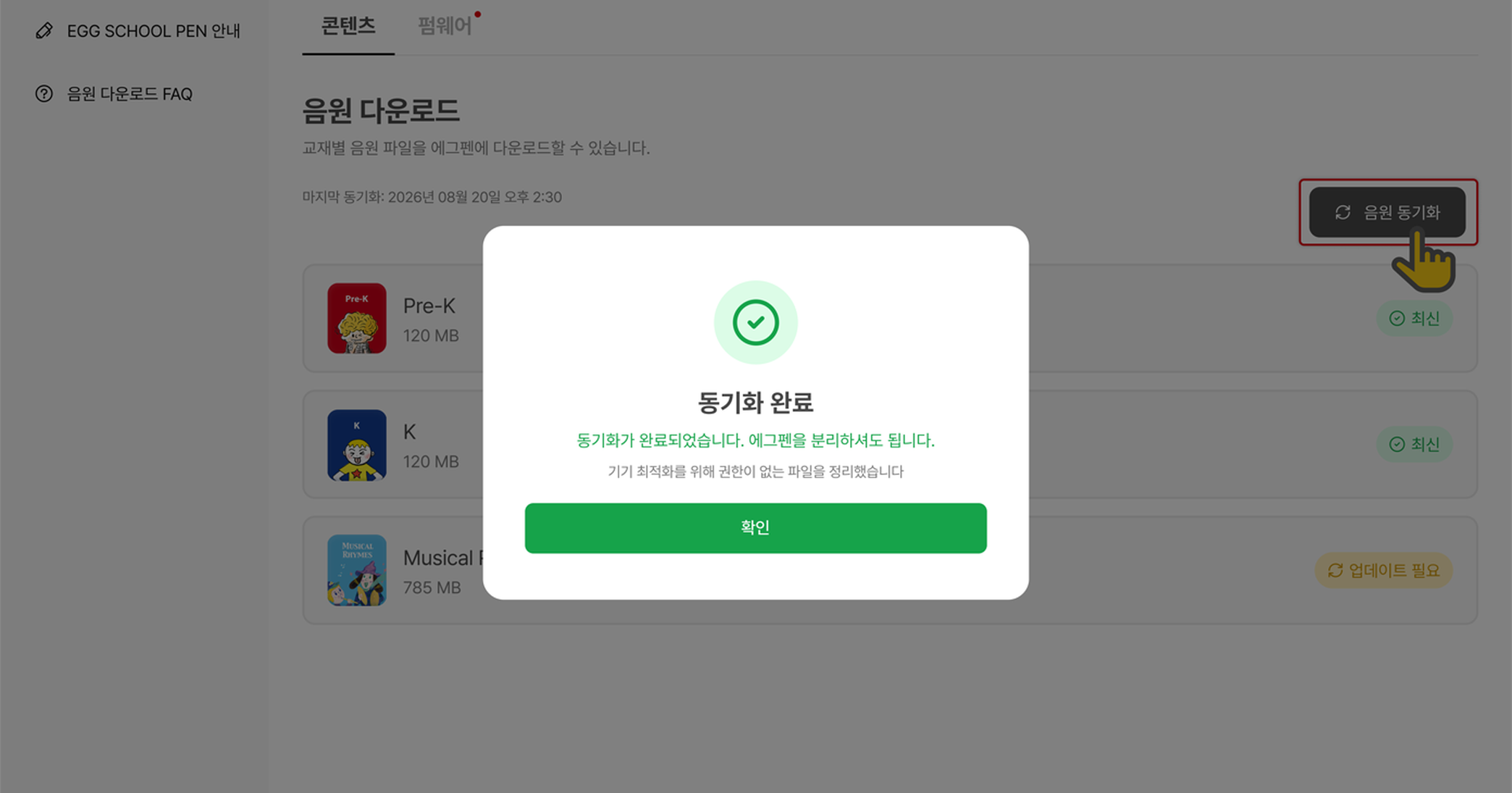
STEP 6
스토어에서 에그스쿨 앱을 다운받아주세요.
에그스쿨 앱과 에그스쿨 펜을 연결해주세요.
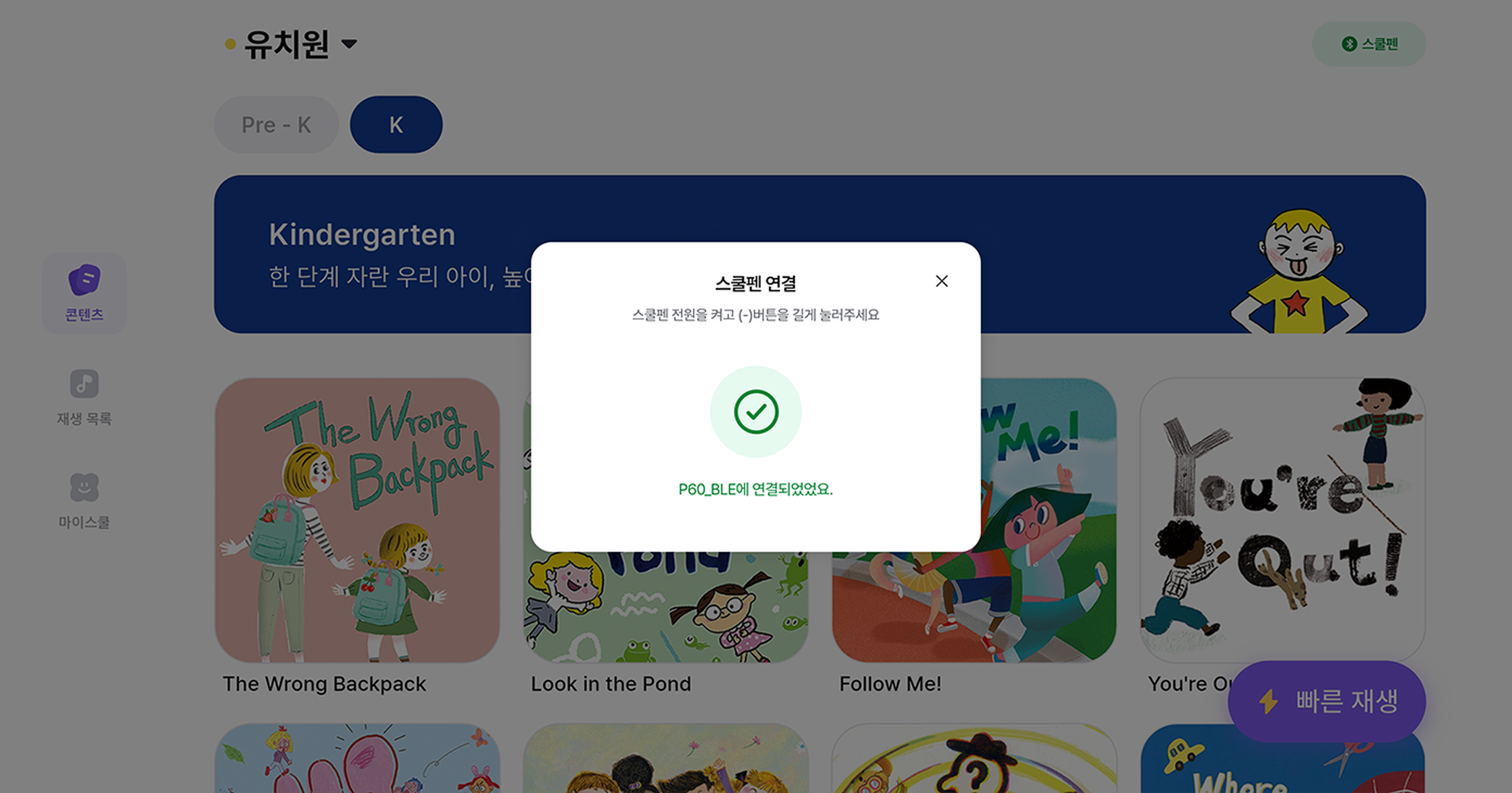
에그스쿨 앱 로그인[스쿨펜] 클릭에그스쿨 펜 전원 켜기연결 성공
Video Card에서 원하는 콘텐츠를 선택하여 음원과 영상을 즐겨요!
먼저 홈페이지 우측 상단 [에그스쿨] > [에그스쿨 펜] 메뉴에서 [음원 다운로더]를 설치하고 음원 다운로드가 완료되었는지 확인해 주시기 바랍니다.
*정상적으로 동기화했는데도 문제가 지속된다면 고객센터(1566-4957)로 문의 부탁드립니다.
펜 자체의 이상이 의심되는 경우에는 제조사 A/S 센터(031-745-1472)로 문의 부탁드립니다.
에그스쿨 펜의 전원을 켠 후, 에그스쿨 앱에 로그인하여 앱 상단의 [스쿨펜 연결] 버튼을 누르면 안내와 함께 연결할 수 있습니다.
*연결을 위해서 기기의 블루투스 권한이 필요합니다.
홈페이지 우측 상단 [에그스쿨] > [에그스쿨 펜] 메뉴에서 음원 다운로더 설치 방법과 음원 다운로드 방법을 확인하실 수 있습니다.
사용하시는 컴퓨터에 따라 방법이 다릅니다.
- Windows 사용자: Microsoft Store에서 “에그 다운로더”를 검색해 설치해 주시기 바랍니다.
- Mac 사용자: [에그스쿨 펜] 페이지의 [데스크톱 앱 다운로드] 버튼을 눌러 파일을 설치해 주시기 바랍니다.
설치 후 프로그램을 실행하면 바로 사용하실 수 있습니다.
에그스쿨 펜에 필요한 음원을 쉽고 정확하게 설치하기 위해 꼭 필요한 프로그램입니다.
보유한 콘텐츠만 자동으로 다운로드하고, 최신 음원과 펌웨어까지 한 번에 관리할 수 있습니다.
복잡한 파일 작업 없이 연결하고 클릭만 하면 사용하실 수 있습니다.
에그스쿨 펜 음원 다운로더는 아래 운영체제에서 사용할 수 있습니다.
- Windows: Windows 10 이상
- Mac: macOS 11 이상
위 버전 이상이라면 문제없이 설치하고 사용할 수 있습니다.
내 컴퓨터 운영체제 버전 확인하는 법
- Windows: 시작 메뉴 → 설정 → 시스템 → 정보 → Windows 사양 확인
- Mac: 화면 왼쪽 상단 애플 아이콘 → 이 Mac에 관하여 → macOS 버전 확인
아래 사항을 하나씩 확인해 주시기 바랍니다.
1. 에그스쿨 펜 전원이 켜져 있는지 확인
2. USB 케이블이 데이터 전송용인지 확인
3. 다른 USB 포트에 다시 연결
4. 프로그램을 종료 후 다시 실행
그래도 인식되지 않는다면 케이블 교체를 권장합니다.
에그스쿨 펜에 등록된 사용자 정보와 현재 로그인한 계정이 다른 경우 나타나는 안내입니다.
기존 소유자 정보로 로그인하거나, 기기 초기화 후 다시 진행해 주시기 바랍니다.
네. 정상 사용을 위해 꼭 필요합니다.
- 최신 음원 재생
- 오류 및 끊김 현상 개선
- 기기 안정성 향상
최신 버전이 아닐 경우 프로그램에서 자동으로 안내해 드립니다.
에그스쿨 펜 저장 공간이 부족할 때 나타나는 안내입니다.
기기 초기화 후 다시 동기화를 진행해 주시기 바랍니다.
걱정하지 않으셔도 됩니다.
1. 프로그램을 다시 실행
2. 에그스쿨 펜을 다시 연결
중단된 지점부터 자동으로 이어서 진행됩니다.
다운로드가 끝나면 프로그램에서 연결 해제 안내가 나타납니다.
데이터 손상을 막기 위해 [하드웨어 안전하게 제거하기] 버튼을 눌러 분리해 주시기 바랍니다.
동봉된 케이블 사용을 권장합니다.
다른 USB-C 케이블도 사용할 수 있지만, 충전 전용 케이블은 인식되지 않거나 연결이 불안정해질 수 있습니다.
아니요. 새로운 교재를 받았을 때(월 구독으로 새 교재를 받았거나, 제품을 추가로 구매했을 때)만 업데이트해 주시면 됩니다.
간혹 USB 연결 과정에서 에그스쿨 펜 저장 공간에 작은 오류가 생기면 문제가 발생할 수 있습니다.
아래 방법으로 드라이브 검사 및 복구를 진행해 주시기 바랍니다.
자세한 안내는 에그스쿨 홈페이지 [에그스쿨] > [에그스쿨 펜]을 참고해주시기 바랍니다.
Windows 사용자
1. 파일 탐색기 실행
2. 연결된 펜 드라이브 선택 → 마우스 오른쪽 클릭
3. [속성] 선택
4. [도구] 탭 클릭
5. 오류 검사 → 검사 선택
6. 드라이브 검사 및 복구 진행
7. 완료 후 에그스쿨 펜 다시 연결
Mac 사용자
1. 응용 프로그램 → 디스크 유틸리티 실행
2. 왼쪽 목록에서 연결된 펜 드라이브 선택
3. 검사/복구 진행 후 완료
4. 에그스쿨 펜 다시 연결
대부분의 인식 오류나 다운로드 문제는 복구 후 정상적으로 해결됩니다.
복구 완료 후 다운로더를 다시 실행해 주시기 바랍니다.